
Швидке рішення: що перевірити спочатку
Ситуація прекрасна.
Відеокарта потужна.
Процесор нормальний.
FPS показує 100+.
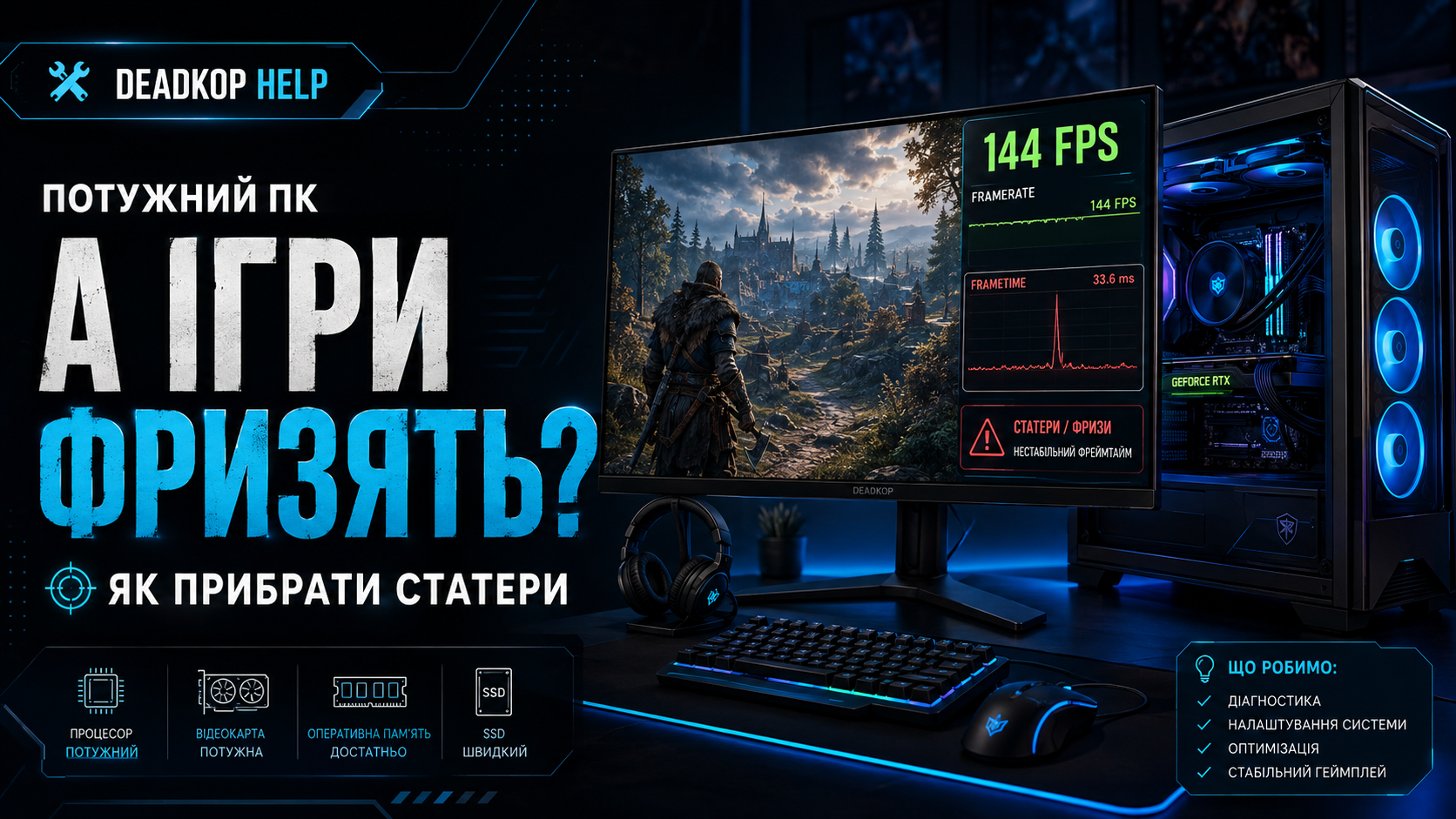
А гра все одно рухається так, ніби кожні десять секунд згадує про існування Windows.
Це називають статерами або фризами.
І високий FPS тут нічого не гарантує.
Спочатку зробіть так:
- Перезапустіть ПК.
- Закрийте браузер, лаунчери та зайві програми.
- Перевірте температури CPU і GPU.
- Подивіться завантаження RAM та VRAM.
- Переконайтеся, що гра встановлена на SSD.
- Оновіть або перевстановіть драйвер відеокарти.
- Вимкніть сторонні оверлеї.
- Перевірте, чи проблема є в інших іграх.
Якщо фризи лише в одній грі — дуже можливо, що проблема взагалі не у вашому ПК.
FPS високий, але гра все одно смикається — чому?
Тому що середній FPS не показує всю картину.
Наприклад, гра може більшу частину часу працювати на:
120 FPS
але раз на кілька секунд один кадр займає значно довше.
Саме це ви відчуваєте як ривок.
Тому для діагностики важливий не тільки FPS, а й frametime — час, за який формується кожен кадр.
Рівний frametime часто відчувається краще, ніж вищий, але нестабільний FPS.
Іноді стабільні 90 кадрів виглядають плавніше, ніж 140 → 80 → 130 → 60.
Цифра більша.
Враження гірше.
Перевірте температури процесора та відеокарти
Починаємо з банального.
Якщо CPU або GPU перегріваються, вони можуть знижувати частоти.
У результаті:
гра працює нормально;
температура росте;
частота падає;
з'являється фриз;
система трохи охолоджується;
і все повторюється.
Для перевірки можна використовувати моніторинг температур під час гри.
Нас цікавить не температура на робочому столі.
А саме під навантаженням.
Якщо процесор або відеокарта постійно впираються у температурний ліміт — спочатку вирішуємо охолодження.
Чистимо пил.
Перевіряємо вентилятори.
Повітряний потік корпусу.
І тільки потім крутимо графіку.
Подивіться на завантаження CPU
Ще одна типова ситуація:
GPU працює на 60%.
FPS нестабільний.
Власник каже:
«Відеокарта навіть не завантажена, значить вона слабка».
Не обов'язково.
Гра може впиратися в процесор.
Причому загальний CPU Usage може показувати умовні 50%, але одне або кілька ядер уже працюють практично на максимум.
Особливо це характерно для:
великих відкритих світів;
стратегій;
симуляторів;
старих ігор;
проєктів із поганою оптимізацією.
Тому дивіться не тільки на загальний відсоток CPU.
Перевірте VRAM
Сучасні ігри дуже люблять відеопам'ять.
Особливо на:
високих текстурах;
4K;
Ray Tracing;
великих texture packs.
Коли VRAM закінчується, гра може почати постійно перекидати дані між відеопам'яттю та системною RAM.
І тоді з'являються дуже неприємні статери.
Для тесту зменште:
Texture Quality
на один рівень.
Якщо після цього фризи різко зменшилися — дуже ймовірно, що ви впиралися саме у VRAM.
І ні.
Текстури з Ultra на High зазвичай псують картинку набагато менше, ніж статери псують нервову систему.
Перевірте оперативну пам'ять
Відкрийте:
Task Manager → Performance → Memory
Подивіться, скільки RAM використовується під час гри.
Якщо з 16 ГБ постійно зайнято 15.8 ГБ, Windows починає активніше використовувати файл підкачки.
А накопичувач, навіть швидкий SSD, значно повільніший за оперативну пам'ять.
Звідси можуть з'являтися:
фризи;
затримки;
довгі перемикання;
ривки при підвантаженні нових локацій.
Перед грою закрийте зайве.
Особливо браузер із сорока вкладками.
Так, Chrome теж хоче трохи пограти.
Перевірте, чи RAM працює у правильному режимі
Якщо у вас дві планки пам'яті, вони повинні бути встановлені у рекомендовані слоти материнської плати.
Також перевірте, чи активний профіль пам'яті:
XMP для багатьох Intel-систем;
EXPO для багатьох AMD-систем.
Без нього оперативна пам'ять може працювати значно повільніше за заявлену частоту.
А в процесорозалежних іграх це реально може впливати на плавність.
Але BIOS змінюємо тільки якщо розуміємо, що робимо.
Не треба натискати всі пункти з написом Extreme Turbo Gaming Ultra просто тому, що звучить швидко.
Гра встановлена на HDD? Перенесіть її на SSD
Для сучасних ігор це вже один із перших пунктів.
Гра постійно підвантажує:
текстури;
моделі;
звуки;
локації;
шейдерні дані.
Старий HDD може просто не встигати.
Особливо в open-world іграх, коли ви швидко переміщаєтеся картою.
Типовий симптом:
гра працює нормально;
ви починаєте швидко рухатися;
диск завантажується на 100%;
починаються ривки.
Якщо є SSD — перенесіть гру туди й порівняйте.
SSD теж може бути проблемою
SSD — не автоматичний квиток у світ ідеального frametime.
Проблеми можуть виникнути, якщо:
SSD майже повністю заповнений;
накопичувач перегрівається;
на ньому одночасно щось активно копіюється;
Windows щось індексує;
Steam розпаковує величезне оновлення.
Тому під час фризів відкрийте Task Manager і подивіться Disk Usage.
Якщо диск постійно на 100% — є напрямок для пошуку.
Оновіть драйвер відеокарти
Якщо проблема з'явилася в новій грі, перевірте драйвер GPU.
NVIDIA, AMD та Intel регулярно випускають оновлення під нові релізи.
Але тут є друга сторона.
Якщо фризи почалися саме після оновлення драйвера, новіший не завжди означає кращий конкретно для вашої гри.
Тоді можна:
перевстановити драйвер;
або тимчасово повернутися до попередньої стабільної версії.
Головне — не встановлювати п'ять драйверів один на один, сподіваючись, що Windows сама проведе сімейну терапію між ними.
Після оновлення драйвера гра може фризити через шейдери
Це дуже важливий момент.
Багато сучасних ігор компілюють шейдери.
Після:
оновлення драйвера;
оновлення гри;
зміни відеокарти;
очищення shader cache
частину шейдерів може знадобитися створити заново.
Через це перший запуск або перші хвилини гри можуть супроводжуватися статерами.
Якщо гра має окремий екран Compiling Shaders — дайте йому завершитися.
Не тисніть Skip через 30 секунд.
Ця кнопка інколи буквально означає:
«Хочу статери прямо зараз».
Вимкніть оверлеї
Для тесту відключіть:
Steam Overlay;
Discord Overlay;
GeForce/NVIDIA Overlay;
Xbox Game Bar;
MSI Afterburner OSD, якщо підозрюєте конфлікт;
сторонні програми запису.
Не тому, що оверлеї завжди погані.
А тому що ми діагностуємо.
Якщо після вимкнення одного з них проблема зникла — чудово.
Потім можна повернути потрібні функції по одній.
Перевірте фонові програми
Відкрийте Task Manager.
Подивіться, що відбувається саме в момент фризу.
Можливо:
Windows Update щось встановлює;
антивірус сканує диск;
OneDrive синхронізує файли;
Steam оновлює іншу гру;
браузер жерe RAM;
RGB-програма вирішила, що зараз чудовий момент використати 8% CPU.
Для чистого тесту закрийте все непотрібне.
Обмежте FPS
Це звучить дивно.
Навіщо обмежувати FPS, якщо ми хочемо більше FPS?
Тому що стабільність іноді важливіша за максимум.
Припустимо, ваша система постійно стрибає:
110 → 145 → 100 → 132 FPS.
Спробуйте обмежити гру до:
90 або 100 FPS.
Якщо frametime стане рівнішим, гра може суб'єктивно відчуватися значно плавніше.
Особливо разом із VRR / G-SYNC / FreeSync.
Перевірте V-Sync, G-SYNC та FreeSync
Неправильна комбінація налаштувань синхронізації може створити дивну поведінку.
Якщо монітор підтримує VRR, перевірте:
чи функція активована в моніторі;
чи активована в драйвері;
чи гра реально працює в підтримуваному режимі.
Для тесту змінюйте один параметр за раз.
Не треба одночасно:
вмикати V-Sync;
вимикати VRR;
міняти FPS cap;
перемикати fullscreen;
ще й драйвер перевстановлювати.
Інакше навіть якщо проблема зникне, ви не зрозумієте чому.
Спробуйте Exclusive Fullscreen або Borderless
У різних іграх поведінка може відрізнятися.
Якщо гра фризить у Borderless, протестуйте Fullscreen.
Якщо проблема саме у Fullscreen — спробуйте Borderless.
На сучасній Windows різниця часто невелика, але для конкретної гри це все одно може мати значення.
Вимкніть Ray Tracing для тесту
Ray Tracing може серйозно збільшувати навантаження не тільки на GPU, а й на VRAM та інші частини рендерингу.
Для діагностики:
вимкніть RT;
залиште інші параметри;
пограйте 10–15 хвилин.
Якщо статери зникли — далі можна поступово повертати окремі RT-ефекти.
Знизьте текстури, а не все підряд
Якщо підозрюєте VRAM, почніть із Texture Quality.
Не треба переводити весь пресет із Ultra на Low.
Зменшуємо один параметр.
Тестуємо.
Так набагато легше знайти вузьке місце.
Це основний принцип DEADKOP HELP:
одна зміна → тест → наступна зміна.
Перевірте файл підкачки Windows
Для більшості користувачів найкраще залишити page file під керуванням Windows.
Повне відключення файлу підкачки через пораду:
«У мене 32 ГБ RAM, він мені не потрібен»
може створювати проблеми в окремих іграх та програмах.
Тому якщо ви його колись вимикали вручну й після цього з'явилися дивні вильоти або статери — поверніть системне керування.
Одна гра фризить, а всі інші працюють нормально
Це дуже важлива підказка.
Якщо:
Cyberpunk працює плавно;
Resident Evil працює плавно;
Forza працює плавно;
а одна конкретна гра фризить —
не поспішайте розбирати ПК.
Причина може бути:
в самій грі;
шейдерах;
конкретному патчі;
античіті;
модах;
конфлікті налаштувань.
Перевірте файли гри та протестуйте її без модифікацій.
Перевірте цілісність файлів у Steam
Для Steam:
Library → права кнопка на грі → Properties → Installed Files → Verify integrity of game files
Це корисно, якщо:
фризи з'явилися після патча;
гра вилетіла під час оновлення;
є підозра на пошкоджені файли.
Steam перевірить інсталяцію та докачає відсутні або пошкоджені дані.
Моди можуть бути причиною
Особливо після оновлення гри.
Учора мод працював.
Сьогодні вийшов патч.
Гра запускається, але поводиться дивно.
Для діагностики вимкніть моди.
Не просто один, який здається підозрілим.
А всі.
Якщо проблема зникла — повертаємо їх поступово.
Так швидше знайдемо винуватця.
Перевірте режим живлення
На ноутбуках це критично.
Якщо ви граєте від батареї або Windows використовує енергозберігаючий режим, система може обмежувати продуктивність.
Для ігрового ноутбука:
підключіть зарядний пристрій;
перевірте режим продуктивності;
переконайтеся, що фірмова утиліта виробника не стоїть у Silent/Eco.
Бо RTX 4070 у режимі «будь ласка, не шуміти» — це вже трохи інша RTX 4070.
Переконайтеся, що гра використовує дискретну відеокарту
Особливо на ноутбуках.
Windows або сама гра іноді може запуститися на інтегрованій графіці.
Тоді:
FPS низький;
GPU завантаження дивне;
дискретна відеокарта майже відпочиває.
Перевірте GPU Usage у Task Manager або моніторингу.
Якщо гра використовує не ту відеокарту — для цього ми пізніше зробимо окремий HELP.
Чи допомагає перевстановлення Windows?
Іноді.
Але це не перший крок.
Якщо одна гра фризить, перевстановлювати всю Windows — приблизно як міняти двигун автомобіля через лампочку в салоні.
До чистої системи я б переходив тільки коли:
проблема є в багатьох іграх;
драйвери поводяться дивно;
Windows давно захаращена;
інші способи не допомогли.
Порядок перевірки DEADKOP
Якби потужний ПК раптом почав фризити в іграх, я б ішов так:
1. Перевірив frametime.
2. Температури CPU/GPU.
3. RAM та VRAM.
4. Disk Usage.
5. Переконався, що гра на SSD.
6. Закрив оверлеї й фон.
7. Перевірив драйвер.
8. Дочекався компіляції шейдерів.
9. Обмежив FPS.
10. Перевірив файли гри.
І тільки після цього починав би серйозно копати систему.
FAQ
Чому гра фризить, якщо FPS високий?
Середній FPS не показує стабільність кожного кадру. Короткі стрибки frametime можуть давати помітні статери навіть при 100–150 FPS.
Чи може нестача VRAM викликати фризи?
Так. Особливо на високих текстурах, у 4K та з Ray Tracing. Для тесту зменште якість текстур на один рівень.
Чи може HDD викликати статери?
Так. Сучасні ігри активно підвантажують дані під час гри, і повільний HDD може стати вузьким місцем.
Чому після оновлення драйвера з'явилися статери?
Серед причин — проблемний драйвер або повторна компіляція шейдерів. Якщо проблема не проходить, можна протестувати іншу версію драйвера.
Чи допоможе обмеження FPS?
Іноді дуже помітно. Стабільний FPS із рівним frametime може виглядати плавніше за більший, але постійно стрибаючий FPS.
Чи треба вимикати файл підкачки при великій кількості RAM?
Я б не радив. Для більшості користувачів безпечніше залишити керування файлом підкачки Windows.
Коментарі
Без токсичного цирку. По суті, з гумором — як у нормальному чаті.