

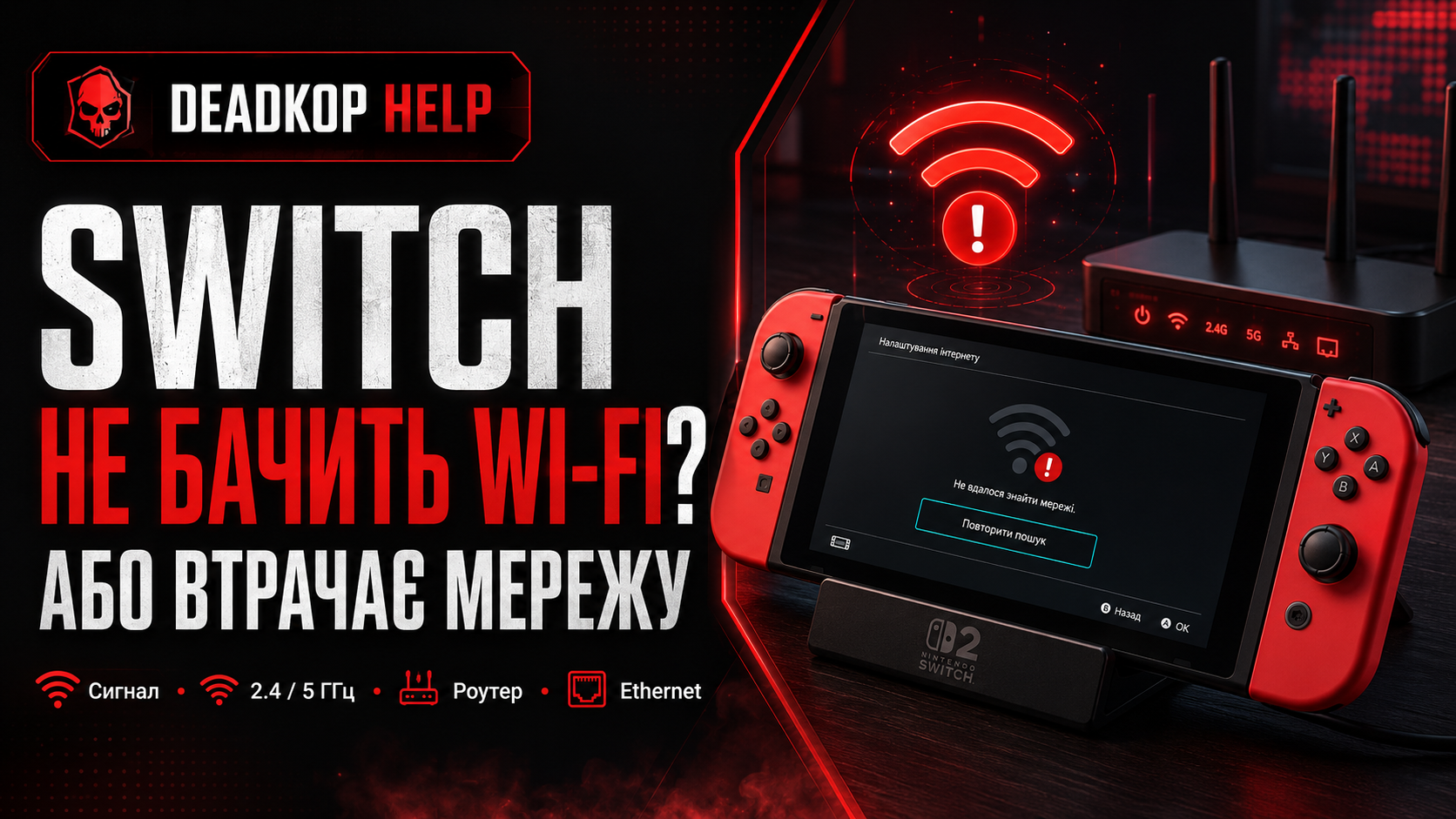
Швидке рішення: перевірте це спочатку
Nintendo Switch здається простою консоллю рівно до моменту, коли вона вирішує, що домашній Wi-Fi більше не заслуговує на її довіру.
Якщо мережа не підключається або постійно відвалюється:
- Перезапустіть Switch.
- Перезапустіть роутер.
- Перевірте Wi-Fi на телефоні.
- Підійдіть із консоллю ближче до маршрутизатора.
- Заново виберіть свою мережу та введіть пароль.
- Спробуйте інший діапазон — 2.4 або 5 ГГц.
- Якщо граєте через док — протестуйте Ethernet.
Nintendo радить налаштовувати бездротове підключення через System Settings → Internet → Internet Settings, а при нестабільному сигналі перевіряти відстань, перешкоди та частотний діапазон.
Перевіряємо підключення на Switch
Відкрийте:
HOME → System Settings → Internet → Internet Settings
Консоль почне шукати доступні мережі.
Виберіть свій SSID та введіть пароль.
Nintendo окремо зазначає: якщо мережа прихована, її можна додати вручну.
Якщо мережа взагалі не відображається — не поспішайте скидати консоль.
Спочатку перевіримо простіші речі.
Поставте Switch ближче до роутера
Nintendo рекомендує для перевірки розташувати консоль приблизно за 2–3 метри від точки доступу та прибрати перешкоди.
Це дуже хороший діагностичний тест.
Якщо біля роутера Wi-Fi працює ідеально, а в іншій кімнаті постійно відвалюється — проблема вже майже знайдена.
І жоден DNS бетонну стіну не переконає пропускати сигнал краще.
Перезапустіть роутер
Відключіть маршрутизатор від живлення.
Почекайте приблизно хвилину.
Увімкніть назад і дочекайтеся повного запуску.
Після цього перезапустіть Switch і повторіть підключення.
Особливо варто спробувати, якщо ще вчора все працювало нормально.
Перевірте пароль Wi-Fi
Якщо пароль недавно змінювали, Switch може намагатися використовувати старі дані.
Nintendo нагадує, що при зміні пароля точки доступу його потрібно вводити повторно.
Тому перевірте пароль на телефоні або в налаштуваннях роутера.
Потім заново створіть підключення на консолі.
Switch бачить мережу, але вона сіра
На Switch 2 це може бути пов'язано з режимом безпеки роутера.
Nintendo Switch 2 підтримує WPA Personal, WPA2 Personal та WPA3 Personal; точки доступу з TKIP можуть відображатися як несумісні.
Тобто якщо смартфон бачить мережу нормально, а Switch 2 показує її сірою — перевірте налаштування шифрування роутера.
Для більшості сучасних домашніх мереж нормальний варіант — WPA2 або WPA3.
2.4 ГГц чи 5 ГГц
Якщо роутер підтримує обидва діапазони — протестуйте обидва.
5 ГГц зазвичай швидший і менш перевантажений.
2.4 ГГц краще проходить через стіни та працює на більшій відстані.
Nintendo також рекомендує при нестабільному з'єднанні змінити частотний діапазон або канал точки доступу.
Тому універсальної відповіді «тільки 5 ГГц» немає.
Біля роутера я б починав із 5 ГГц.
Далеко від нього — перевіряв обидва.
На Switch 2 перевірте, до якої частоти ви підключені
На Switch 2 можна подивитися поточний діапазон у:
System Settings → Internet → Connection Status
Nintendo прямо вказує цей шлях для перевірки частоти Wi-Fi.
Це зручно, якщо роутер використовує однакову назву мережі для 2.4 і 5 ГГц.
Bluetooth може заважати 2.4 ГГц
Окремо цікавий момент для Switch 2.
Nintendo зазначає, що при використанні Bluetooth-аудіо та Wi-Fi на 2.4 ГГц можливі взаємні перешкоди; у такій ситуації рекомендується протестувати 5 ГГц.
Тому якщо проблема з мережею з'являється саме при підключених Bluetooth-навушниках — це точно варто перевірити.
Досить рідкісний випадок.
Але зате той самий, через який можна дві години підозрювати провайдера.
Приберіть джерела перешкод
Nintendo серед можливих джерел проблем прямо згадує інші бездротові пристрої, мікрохвильові печі та бездротові телефони.
Не означає, що потрібно винести мікрохвильовку на балкон.
Для тесту достатньо:
прибрати консоль від великих електронних пристроїв;
не ховати роутер у шафу;
переставити маршрутизатор вище;
перевірити з'єднання ближче до нього.
Nintendo Switch 2 — перевірте Ethernet
Якщо використовуєте Switch 2 у док-режимі, можна підключити док до маршрутизатора LAN-кабелем.
Шлях:
System Settings → Internet → Internet Settings → Wired Connection
Nintendo Switch 2 Dock має можливість дротового підключення, а Nintendo рекомендує налаштувати паралельно й Wi-Fi, щоб після виймання консолі з дока вона автоматично перейшла на бездротову мережу.
Це чудовий тест.
Якщо через LAN усе ідеально — проблема майже точно у Wi-Fi.
А як із Ethernet на звичайному Switch
Тут залежить від моделі.
У дока Nintendo Switch OLED є вбудований LAN-порт.
Для інших моделей Nintendo Switch можуть знадобитися відповідні LAN/USB-аксесуари; Switch Lite має свої особливості підключення.
Тому для діагностики найпростіше орієнтуватися на конкретну модель.
Якщо Switch взагалі не бачить мережу
Перевіряємо:
чи бачить Wi-Fi телефон;
чи не прихований SSID;
чи знаходиться консоль біля роутера;
чи сумісні режим і захист мережі;
чи бачить Switch інші точки доступу.
Якщо консоль бачить сусідські мережі, але не вашу — дивіться в бік роутера.
Якщо не бачить взагалі нічого навіть поруч із точкою доступу — це вже привід для глибшої діагностики.
Якщо Wi-Fi відвалюється тільки в онлайн-грі
Перевірте іншу гру.
Якщо:
eShop працює;
оновлення завантажуються;
інші онлайн-ігри працюють;
а проблема тільки в одному проєкті —
не виключено, що проблема саме в його серверах або мережевому коді.
Якщо одночасно пропадає вся мережа на консолі — тоді повертаємося до роутера та Wi-Fi.
Що робити не варто
Я б не починав із:
скидання Switch до заводських;
ручної зміни всіх IP-параметрів;
вимкнення захисту Wi-Fi;
купівлі нового роутера без тестів.
Спочатку:
Restart → відстань → пароль → 2.4/5 ГГц → Ethernet.
П'ять простих перевірок дадуть значно більше інформації.
Порядок перевірки DEADKOP
Якби Switch перестав нормально підключатися до Інтернету, я б ішов так:
1. Перезапустив консоль.
2. Перезапустив роутер.
3. Перевірив Wi-Fi на іншому пристрої.
4. Поставив Switch біля роутера.
5. Заново підключив Wi-Fi.
6. Протестував 2.4 і 5 ГГц.
7. На Switch 2 перевірив Bluetooth-аудіо.
8. Протестував LAN.
І тільки після цього переходив би до складніших налаштувань.
FAQ
Чому Nintendo Switch бачить Wi-Fi, але не підключається?
Перевірте пароль, перезапустіть консоль і роутер та налаштуйте мережу заново. Якщо проблема залишається, поставте Switch ближче до точки доступу.
Для Nintendo Switch краще 2.4 чи 5 ГГц?
При хорошому сигналі варто протестувати 5 ГГц. Якщо консоль знаходиться далеко від роутера, 2.4 ГГц може працювати стабільніше.
Чому Switch 2 не бачить мій Wi-Fi?
Серед причин можуть бути прихований SSID або несумісні параметри безпеки/бездротового стандарту. Switch 2 підтримує WPA/WPA2/WPA3 Personal.
Чи може Bluetooth заважати Wi-Fi на Switch 2?
Так, Nintendo зазначає можливі перешкоди між Bluetooth-аудіо та Wi-Fi 2.4 ГГц. У такому випадку варто протестувати 5 ГГц.
Чи можна підключити Switch 2 кабелем?
Так. У док-режимі Switch 2 можна підключити до маршрутизатора через LAN та вибрати Wired Connection у мережевих налаштуваннях.
Коментарі
Без токсичного цирку. По суті, з гумором — як у нормальному чаті.