

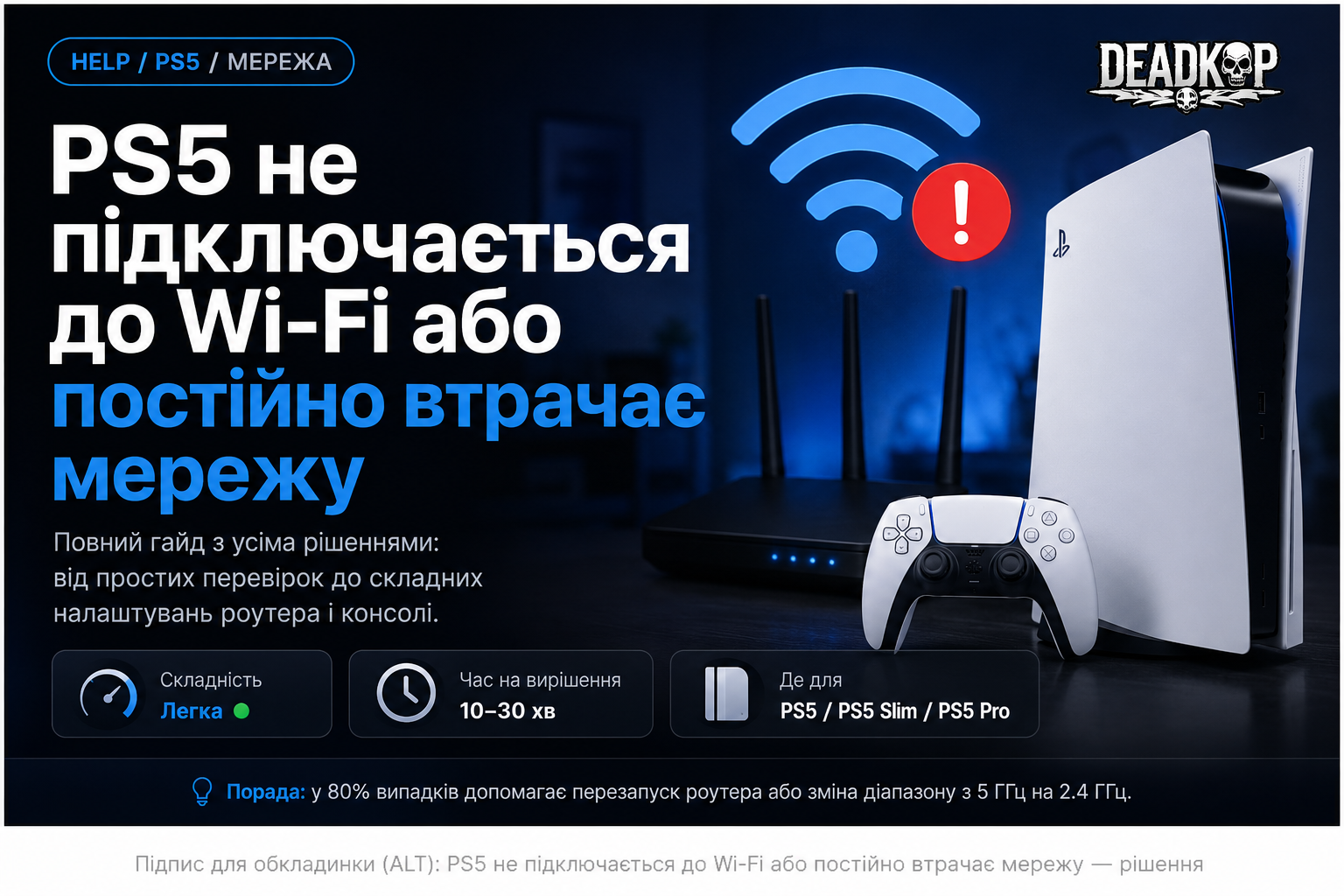
PS5 не підключається до Wi-Fi або постійно втрачає мережу: що робити
Швидке рішення: що перевірити в першу чергу
Не треба одразу лізти в DNS, MTU та налаштування маршрутизатора.
У більшості випадків проблема знаходиться значно ближче.
- Перевірте Wi-Fi на телефоні через ту саму мережу.
- Повністю перезапустіть PS5.
- Вимкніть роутер із розетки на кілька хвилин.
- Перевірте, чи немає проблем із PlayStation Network.
- Спробуйте підключити PS5 до іншого діапазону — 2.4 або 5 ГГц.
- Якщо можливо, тимчасово підключіть консоль LAN-кабелем.
- Запустіть на PS5 перевірку підключення до Інтернету.
Якщо після перезапуску роутера все запрацювало — чудово.
Можна закривати цю сторінку й повертатися до гри.
Якщо PS5 через десять хвилин знову вирішила пожити без інтернету — йдемо далі.
Перевіряємо мережу безпосередньо на PS5
На консолі відкрийте:
Налаштування → Мережа → Стан підключення → Перевірити підключення до Інтернету.
Нам важлива не тільки швидкість.
Подивіться, чи PS5:
отримує IP-адресу, виходить в Інтернет і підключається до PlayStation Network.
Це допомагає зрозуміти, де саме все ламається.
Якщо консоль навіть не отримує IP-адресу, я б спочатку дивився в бік Wi-Fi та роутера.
Якщо Інтернет є, але PSN не працює — проблема може бути вже не у вашому Wi-Fi.
А якщо тест проходить нормально, але мережа відвалюється через кілька хвилин гри — дуже схоже на нестабільний бездротовий сигнал.
Перевірте, чи працює PlayStation Network
Цей пункт банальний рівно до того моменту, поки ти пів години не переналаштовуєш роутер через збій на стороні PlayStation.
Якщо PS5 підключена до Інтернету, але:
PlayStation Store не відкривається, профіль довго завантажується, мультиплеєр не працює або консоль не входить у PSN, спочатку перевірте стан сервісів PlayStation.
Якщо проблема масова, змінювати DNS, пароль Wi-Fi та положення роутера немає сенсу.
Тут потрібен найскладніший ремонт у світі:
нічого не чіпати й трохи почекати.
Перезапустіть роутер правильно
Не натиснути кнопку й одразу ввімкнути назад.
Вимкніть роутер із живлення.
Зачекайте кілька хвилин.
Увімкніть його та дочекайтеся повного підключення до Інтернету.
Після цього перезапустіть PS5 і ще раз перевірте мережу.
Це особливо корисно, якщо до цього Wi-Fi працював місяцями без проблем, а сьогодні раптом почав відвалюватися.
Маршрутизатори теж іноді потребують невеликої відпустки.
5 ГГц чи 2.4 ГГц — що краще для PS5
Ось тут уже цікавіше.
PS5 може працювати з Wi-Fi на 2.4 та 5 ГГц, але поведінка цих діапазонів різна.
Коли краще 5 ГГц
Якщо PS5 стоїть у тій самій кімнаті, що й роутер, або відстань невелика — я б починав саме з 5 ГГц.
Зазвичай тут вища швидкість і менше проблем із завантаженням великих ігор.
Але є нюанс.
5 ГГц значно сильніше не любить стіни.
Одна стіна — нормально.
Кілька стін, шафа, телевізор, холодильник і бетонний бункер між вами та роутером — уже не так весело.
Коли варто спробувати 2.4 ГГц
Якщо роутер стоїть далеко від PS5, спробуйте 2.4 ГГц.
Швидкість може бути нижчою, але сигнал часто проходить далі й стабільніше.
І тут важливий момент:
для онлайн-гри стабільні 100 Мбіт/с набагато приємніші за 500 Мбіт/с, які кожні п'ять хвилин перетворюються на нуль.
Як примусово вибрати 5 ГГц на PS5
Відкрийте:
Налаштування → Мережа → Налаштування → Налаштувати підключення до Інтернету.
На екрані вибору мережі відкрийте додаткові параметри вашого Wi-Fi.
Якщо доступний пункт вибору частотного діапазону, замість автоматичного режиму спробуйте 5 ГГц.
Потестуйте консоль хоча б 15–20 хвилин.
Якщо почалися відключення — спробуйте 2.4 ГГц.
Саме тест у реальних умовах тут важливіший за теорію.
PS5 стоїть далеко від роутера
Якщо між маршрутизатором і консоллю половина квартири, жоден чарівний DNS цього не виправить.
Для перевірки просто тимчасово поставте PS5 ближче до роутера.
Не назавжди.
Нам треба лише зрозуміти причину.
Якщо біля роутера PS5 перестала втрачати мережу — проблема знайдена.
Тоді варіанти вже прості: Ethernet, інше розташування маршрутизатора, додаткова точка доступу або Mesh.
Обов'язково перевірте PS5 через LAN
Це один із найкорисніших тестів.
Навіть якщо ви не плануєте постійно користуватися кабелем, підключіть PS5 через Ethernet хоча б тимчасово.
Після цього відкрийте:
Налаштування → Мережа → Налаштування → Налаштувати підключення до Інтернету.
Виберіть дротове підключення та проведіть тест.
Якщо через кабель усе літає годинами, а Wi-Fi відвалюється — коло підозрюваних різко звужується.
PS5, провайдер та PSN, скоріше за все, живі.
Проблема саме в бездротовій частині мережі.
А якщо консоль стоїть поруч із роутером і кабель не заважає — я взагалі залишив би Ethernet.
PS5 не носимо по квартирі, тож кабель їй психологічної травми не завдасть.
Заново створіть підключення Wi-Fi
Особливо актуально, якщо ви недавно:
змінювали пароль, міняли роутер, перейменовували Wi-Fi або змінювали його налаштування.
Відкрийте список мереж на PS5 та налаштуйте підключення заново.
Уважно введіть пароль.
Якщо у вас окремі мережі типу:
Home_2.4G
та
Home_5G
перевірте обидві.
Так ми одночасно протестуємо й інший діапазон.
Спробуйте змінити DNS
Ось тепер можна переходити до ручних налаштувань.
Я б спочатку перевірив Cloudflare DNS:
Основний: 1.1.1.1
Додатковий: 1.0.0.1
Альтернативний варіант — Google DNS:
Основний: 8.8.8.8
Додатковий: 8.8.4.4
Після зміни DNS повторіть перевірку мережі.
Але не треба чекати дива.
DNS може допомогти, якщо проблема пов'язана з визначенням адрес або DNS-серверами провайдера.
Але він не зробить Wi-Fi потужнішим.
Якщо PS5 ледве бачить роутер через три бетонні стіни, 1.1.1.1 їх не знесе.
Перевірте автоматичні налаштування IP
Якщо ви раніше вручну змінювали мережеві параметри, поверніться в налаштування підключення.
Для звичайної домашньої мережі IP-адресу краще спочатку залишити на автоматичному отриманні.
Те саме стосується MTU та Proxy, якщо ви точно не знаєте, навіщо їх змінювали.
У мережевих гайдах є небезпечна традиція:
«Постав ось ці п'ять цифр — у мене запрацювало».
Потім через місяць людина вже не пам'ятає, чому PS5 має IP від іншої галактики.
Тому правило просте:
спочатку стандартні налаштування, а ручна конфігурація — тільки коли вона реально потрібна.
Перевірте IPv6 на роутері
PS5 працює з сучасними мережами IPv6, але нестандартна конфігурація роутера або провайдера іноді створює проблеми.
Особливо якщо проблеми почалися саме після зміни налаштувань маршрутизатора.
Якщо ви нічого з IPv6 не робили — цей пункт можна поки пропустити.
А якщо активно налаштовували мережу вручну, тимчасово поверніться до стандартної конфігурації провайдера й перевірте PS5 ще раз.
Оновіть PS5 та прошивку роутера
Перевірте системне оновлення PlayStation 5.
Потім відкрийте панель керування або застосунок вашого маршрутизатора та перевірте його прошивку.
Це особливо актуально для старих роутерів.
Іноді проблема взагалі не в консолі.
Просто той маленький чорний ящик у коридорі не оновлювали з часів, коли Cyberpunk 2077 ще вважався грою майбутнього.
Що робити, якщо Wi-Fi працює на телефоні, але не на PS5
Це ще не доводить, що Wi-Fi ідеальний.
Телефон може:
стояти ближче до роутера, використовувати інший діапазон або непомітно перейти на мобільний Інтернет.
Вимкніть мобільні дані.
Поставте телефон біля PS5.
Перевірте швидкість і стабільність Wi-Fi саме там.
Якщо навіть телефон у цьому місці починає втрачати сигнал — відповідь уже майже знайдена.
Що робити, якщо PS5 відключається тільки під час гри
Якщо меню PS5 працює нормально, YouTube працює, PlayStation Store відкривається, але саме онлайн-гра регулярно викидає із сервера — не поспішайте звинувачувати Wi-Fi.
Перевірте інші онлайн-ігри.
Якщо проблема виникає лише в одній грі, можливі проблеми саме з її серверами.
Якщо відвалюються всі онлайн-ігри, голосовий чат і PSN одночасно — повертаємося до домашньої мережі.
Також зверніть увагу на те, що відбувається вдома в цей момент.
Завантаження великих файлів, телевізор із 4K-стрімінгом, хмарні резервні копії, ПК та ще десять пристроїв можуть створити дуже неприємне навантаження.
Якщо PS5 не бачить Wi-Fi взагалі
Переконайтеся, що мережу бачать інші пристрої.
Після цього перезапустіть і PS5, і маршрутизатор.
Якщо роутер використовує окремі назви для 2.4 та 5 ГГц — перевірте обидві.
Також переконайтеся, що мережа не прихована.
Якщо інші пристрої бачать Wi-Fi без проблем, а PS5 не бачить жодної мережі навіть поруч із роутером, тоді вже є сенс переходити до глибшої діагностики самої консолі.
Коли вже дзвонити провайдеру
Якщо проблеми одночасно з'явилися на PS5, смартфонах, телевізорі та комп'ютерах — PS5 тут, швидше за все, просто невинний свідок.
Особливо якщо:
Інтернет періодично повністю зникає, роутер втрачає з'єднання з провайдером або швидкість сильно падає на всіх пристроях.
Тут краще одразу звертатися в підтримку провайдера.
Якщо ж усі пристрої працюють стабільно, а проблеми має виключно PS5 навіть біля роутера та через різні мережі — тоді варто продовжувати діагностику консолі.
Що в підсумку
У більшості випадків із PS5 я б перевіряв проблему саме в такому порядку:
перезапуск → статус PSN → тест мережі → 5/2.4 ГГц → відстань до роутера → LAN → DNS → розширені налаштування.
І головне — не міняйте все одночасно.
Поміняли діапазон — протестували.
Змінили DNS — протестували.
Підключили Ethernet — протестували.
Так ви реально зрозумієте причину, а не випадково отримаєте робочий Інтернет після двадцяти змін і більше ніколи не дізнаєтеся, яка з них допомогла.
Бо ремонт Wi-Fi методом «натиснув усе, що знайшов» — це вже не діагностика.
Це New Game+.
FAQ
Чому PS5 бачить Wi-Fi, але не підключається?
Найперше перевірте пароль, перезапустіть маршрутизатор і створіть підключення до Wi-Fi заново. Якщо проблема залишається, спробуйте інший діапазон та тимчасове підключення через Ethernet.
Для PS5 краще 2.4 чи 5 ГГц?
Якщо PS5 знаходиться близько до роутера, я б використовував 5 ГГц. На великій відстані або через кілька стін 2.4 ГГц іноді працює стабільніше.
Який DNS поставити на PS5?
Для перевірки можна використати Cloudflare 1.1.1.1 / 1.0.0.1 або Google 8.8.8.8 / 8.8.4.4. Якщо проблема в слабкому сигналі Wi-Fi, зміна DNS не допоможе.
Чому PS5 постійно відключається від Інтернету?
Найчастіше я б перевіряв сигнал Wi-Fi, діапазон 2.4/5 ГГц, маршрутизатор і завантаженість домашньої мережі. Хороший тест — підключити PS5 через LAN і подивитися, чи зникнуть відключення.
Чи краще підключати PS5 кабелем?
Якщо є можливість нормально прокласти Ethernet до консолі — так. Для стаціонарної PS5 дротове підключення зазвичай найбільш передбачуване й не залежить від бездротових перешкод.
Чому Інтернет на телефоні працює, а на PS5 ні?
Телефон може працювати в іншому діапазоні, мати кращий сигнал або автоматично використовувати мобільний Інтернет. Перевірте телефон біля самої PS5 з вимкненими мобільними даними.
Коментарі
Без токсичного цирку. По суті, з гумором — як у нормальному чаті.