

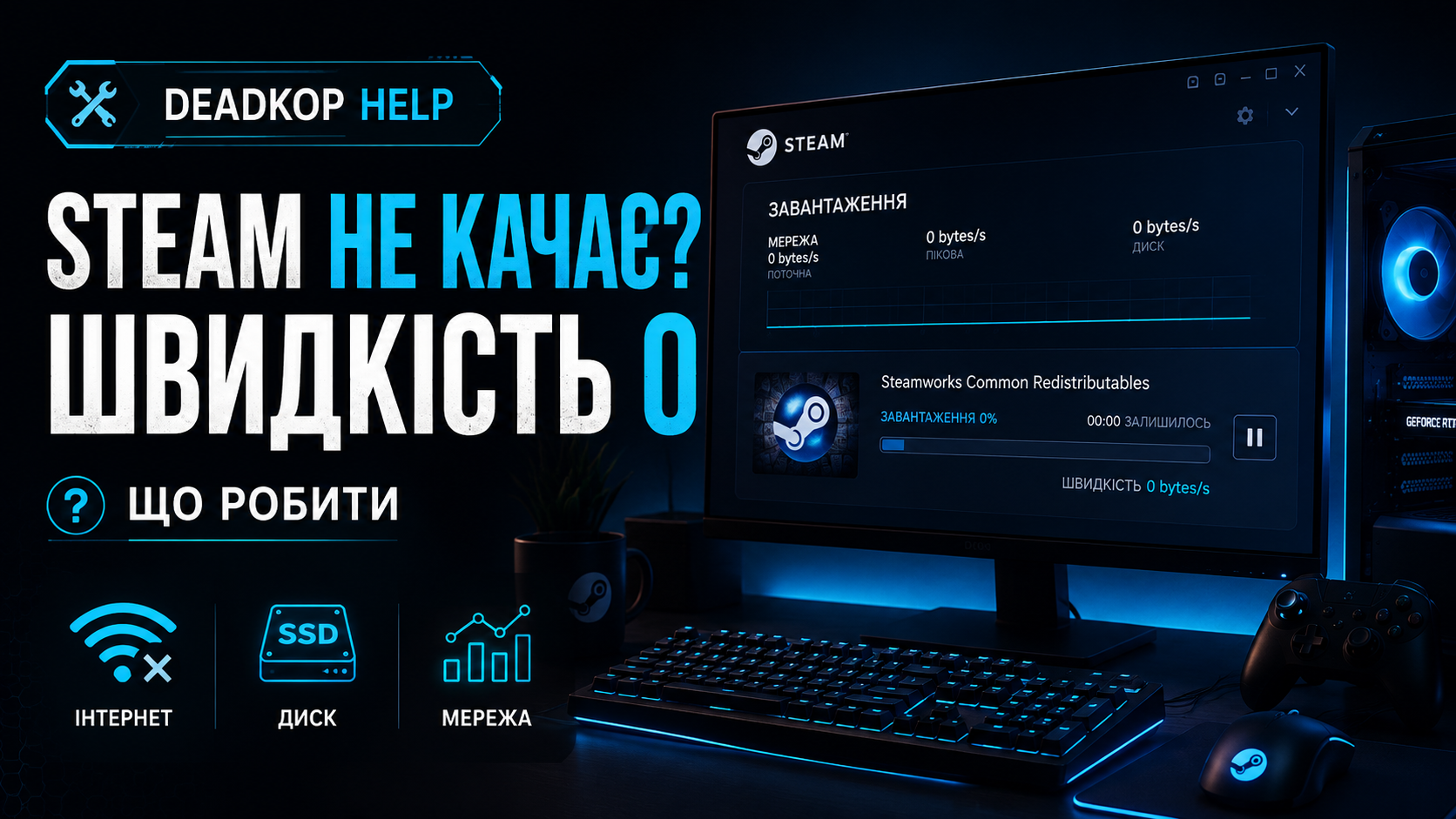
Швидке рішення: що перевірити спочатку
Steam може показувати 300 Мбіт/с.
Потім 150.
Потім 20.
А потім урочисто:
0 біт/с.
І здається, що Інтернет помер.
Але інколи Steam у цей момент взагалі не качає дані з мережі — він розпаковує або записує вже завантажені файли на диск.
Тому спочатку:
- Подивіться на активність диска у вікні завантаження Steam.
- Поставте завантаження на паузу та запустіть його знову.
- Перезапустіть Steam.
- Перезапустіть ПК.
- Перезапустіть роутер.
- Перевірте вільне місце на диску.
- Змініть регіон завантаження Steam.
- Очистіть кеш завантажень.
У більшості випадків проблема знаходиться десь тут.
Чому Steam показує 0 біт/с, але завантаження не зламалося
Це дуже важливий момент.
Steam не просто завантажує готовий файл гри й кладе його на диск.
Клієнт може:
завантажувати → розпаковувати → перевіряти → записувати → переміщувати файли.
У цей момент мережевий графік може впасти до нуля, зате диск продовжить працювати.
Тому дивіться не лише на:
Network
а й на:
Disk Usage.
Якщо Інтернет показує 0, але диск активно працює — нічого не чіпайте.
Steam просто зайнятий.
Особливо це помітно на великих оновленнях.
Іноді патч важить кілька гігабайтів, а Steam після цього перебирає половину гри.
Приємного мало.
Але це не обов'язково проблема мережі.
Поставте завантаження на паузу
Найпростіший варіант.
Відкрийте Downloads.
Поставте гру на паузу.
Зачекайте кілька секунд.
Запустіть завантаження знову.
Іноді Steam після цього перепідключається до сервера й швидкість повертається.
Це займає десять секунд, тому я б робив це до будь-яких серйозних налаштувань.
Повністю перезапустіть Steam
Не просто закрийте вікно.
Steam може залишитися працювати у фоновому режимі.
Натисніть:
Steam → Exit
або закрийте клієнт через іконку в системному треї.
Після цього запустіть Steam заново.
Якщо клієнт поводиться дивно вже кілька годин, нормальний перезапуск часто вирішує проблему без DNS, VPN та шаманства.
Перевірте вільне місце на SSD
Ось причина, яку легко пропустити.
Гра може важити 80 ГБ.
На диску залишилося 90 ГБ.
Здається:
«Ну вистачає ж».
Не завжди.
Steam іноді потрібен додатковий простір для:
тимчасових файлів;
розпакування;
переписування файлів гри;
встановлення патчів.
Тому якщо SSD практично забитий — звільніть місце.
Я б намагався залишати хоча б 10–15% диска вільними, особливо на системному SSD.
Перевірте, чи проблема саме в Steam
Відкрийте браузер і запустіть звичайний тест швидкості.
Потім спробуйте:
YouTube;
завантаження великого файла;
інший лаунчер, якщо він встановлений.
Якщо весь Інтернет працює повільно — Steam тут, швидше за все, невинний.
А якщо браузер видає повну швидкість тарифу, а Steam качає зі швидкістю 2 МБ/с — продовжуємо.
Не плутайте Мбіт/с та МБ/с
Це та сама пастка, що й на консолях.
Провайдер пише:
500 Мбіт/с.
Steam може показувати швидкість у МБ/с.
Приблизно:
100 Мбіт/с ≈ 12,5 МБ/с
500 Мбіт/с ≈ 62,5 МБ/с
1000 Мбіт/с ≈ 125 МБ/с
Тому якщо тариф 500 Мбіт/с, а Steam качає приблизно 50–60 МБ/с — у вас не «вкрали 450 мегабіт».
Все більш-менш нормально.
Змініть регіон завантаження Steam
Це один із найкорисніших способів.
Відкрийте:
Steam → Settings → Downloads
Знайдіть Download Region.
Steam автоматично вибирає сервер, але найближчий сервер не завжди означає найшвидший саме зараз.
Спробуйте інший регіон неподалік.
Після зміни клієнт може попросити перезапуск.
Потім повторно протестуйте завантаження.
Якщо швидкість різко виросла — залишайте новий регіон.
Очистіть кеш завантажень Steam
У тому ж розділі:
Steam → Settings → Downloads
знайдіть Clear Download Cache.
Steam може попросити вас повторно увійти в акаунт.
Тому перед натисканням переконайтеся, що пам'ятаєте пароль і маєте доступ до Steam Guard.
Очищення кешу не повинно видалити встановлені ігри.
Воно очищує службові дані, пов'язані із завантаженнями.
Це варто спробувати, якщо:
завантаження зависло;
одна гра постійно зупиняється;
Steam дивно відновлює завантаження;
швидкість падає без очевидної причини.
Перевірте ліміт швидкості Steam
У налаштуваннях Downloads перевірте, чи випадково не ввімкнули обмеження швидкості.
Бо ситуація:
«Чому в мене гігабіт, а Steam качає 10 МБ/с?»
може закінчитися дуже швидко, якщо в налаштуваннях стоїть:
Limit bandwidth to 10 MB/s.
Таке особливо легко забути, якщо колись обмежували Steam, щоб він не забивав Інтернет під час роботи або перегляду відео.
Закрийте VPN
Якщо використовуєте VPN — тимчасово вимкніть його.
VPN може:
збільшувати маршрут до серверів;
обмежувати швидкість;
переводити Steam на менш оптимальний сервер;
створювати проблеми зі стабільністю.
Після вимкнення перезапустіть завантаження.
Якщо швидкість повернулася — причина очевидна.
Перевірте Wi-Fi
Якщо ПК підключений бездротово, діагностика така сама, як у консолей.
При хорошому сигналі протестуйте 5 ГГц.
Якщо ПК далеко від роутера — перевірте, чи сигнал не слабкий.
Для стаціонарного ПК я б також обов'язково протестував Ethernet.
Якщо по кабелю Steam раптом почав качати в кілька разів швидше — проблема не в Valve.
Проблема літає десь у повітрі між роутером та ПК.
Перевірте Ethernet
Підключіть комп'ютер кабелем безпосередньо до маршрутизатора.
Запустіть тест швидкості.
Потім Steam.
Якщо:
Wi-Fi → 80 Мбіт/с
а
Ethernet → 900 Мбіт/с
не треба чистити Windows і перевстановлювати Steam.
Потрібно займатися Wi-Fi.
Перевірте швидкість самого диска
Особливо якщо ігри встановлюються на:
старий HDD;
дешевий SATA SSD;
майже заповнений SSD;
зовнішній накопичувач.
Швидкий Інтернет може банально впиратися в диск.
Steam отримує дані швидше, ніж накопичувач встигає їх обробляти.
Ознака проста:
Network падає → Disk Usage підскакує.
Це особливо помітно при великих патчах.
HDD може бути вузьким місцем
Якщо Steam-бібліотека все ще знаходиться на HDD, сучасні великі ігри та патчі можуть змусити його добряче попрацювати.
При завантаженні Steam:
отримує;
розпаковує;
записує;
перевіряє файли.
HDD робить усе це значно повільніше за нормальний SSD.
Тому ситуація, коли гігабітний Інтернет простоює, поки диск хрустить на 100%, цілком реальна.
Перевірте антивірус
Антивірус може перевіряти файли під час завантаження та запису на диск.
Я не рекомендую просто відключати весь захист Windows заради кількох мегабайт швидкості.
Але якщо проблема почалася після встановлення стороннього антивіруса, варто перевірити його журнал та навантаження.
Відкрийте Task Manager.
Подивіться, чи не вантажить антивірус процесор або диск на 100% під час встановлення Steam-гри.
Якщо так — причина може бути там.
Перевірте Task Manager
Натисніть:
Ctrl + Shift + Esc
Подивіться вкладку процесів.
Нас цікавить:
CPU
Memory
Disk
Network
Наприклад, Steam показує 0.
А диспетчер завдань показує:
Disk — 100%.
Ось і відповідь.
Комп'ютер не чекає Інтернет.
Він чекає накопичувач.
Перезапустіть роутер
Якщо швидкість дивна не тільки в Steam — зробіть звичайний перезапуск маршрутизатора.
Вимкніть його з живлення.
Зачекайте.
Увімкніть назад.
Після повного відновлення мережі перезапустіть Steam.
Примітивно.
Але працює частіше, ніж деякі 15-хвилинні YouTube-ролики з назвою:
100% FIX STEAM DOWNLOAD SPEED 2026!!!
Чи варто змінювати DNS
Можна протестувати, якщо є проблеми з підключенням.
Наприклад:
Cloudflare
1.1.1.1
1.0.0.1
або
8.8.8.8
8.8.4.4
Але DNS не збільшить фізичну пропускну здатність вашого тарифу.
Якщо Steam упирається в SSD або сервер — DNS не допоможе.
Steam качає швидко, а потім падає до нуля
Якщо це відбувається циклічно:
200 Мбіт/с → 0 → 200 → 0
і одночасно активно працює диск — швидше за все Steam завантажує порцію даних, потім її обробляє.
Тобто проблема може бути взагалі не проблемою.
Особливо на великих оновленнях.
Тому спочатку дивіться на Disk Usage.
Це один із найважливіших пунктів цього HELP.
Одна гра не качається, а інші качаються
Тут ситуація вже інша.
Поставте проблемну гру на паузу.
Запустіть завантаження іншої.
Якщо друга качається нормально, ваш Інтернет майже точно не головний винуватець.
Спробуйте для проблемної гри:
перезапуск Steam;
очищення download cache;
інший download region;
перевірку вільного місця.
Steam пише «Missing Downloaded Files» або іншу помилку
Тоді це вже не просто питання швидкості.
Відкрийте властивості гри та використайте перевірку встановлених файлів.
Якщо помилка повторюється, перевірте:
диск;
антивірус;
права доступу;
вільне місце.
Для таких помилок ми пізніше зробимо окремі HELP, щоб не перетворювати одну статтю на енциклопедію Windows.
Що я б не робив
Не треба одразу:
перевстановлювати Windows;
відключати Windows Defender;
видаляти Steam із усіма іграми;
ставити «Steam Booster Pro Ultra 2026» із випадкового сайту;
копіювати двадцять команд у PowerShell.
Спочатку:
Disk → Pause → Restart → Region → Cache → Wi-Fi/Ethernet.
Цього вистачить для діагностики більшості звичайних випадків.
Порядок перевірки DEADKOP
Якби Steam у мене сьогодні впав до нуля, я б ішов так:
1. Подивився Disk Usage.
2. Поставив завантаження на паузу.
3. Перезапустив Steam.
4. Перевірив вільне місце.
5. Перевірив ліміт швидкості.
6. Змінив Download Region.
7. Очистив Download Cache.
8. Протестував Ethernet.
9. Подивився Task Manager.
І тільки після цього копав би Windows глибше.
FAQ
Чому швидкість Steam падає до 0?
Якщо в цей момент активно працює диск, Steam може розпаковувати або записувати файли. Це не обов'язково проблема Інтернету.
Чому Speedtest показує високу швидкість, а Steam качає повільно?
Причиною може бути сервер завантаження Steam, Wi-Fi, обмеження в клієнті, диск або процес встановлення гри.
Як змінити сервер завантаження Steam?
Відкрийте Steam → Settings → Downloads → Download Region та протестуйте інший близький регіон.
Чи безпечно очищати Download Cache?
Зазвичай це не видаляє встановлені ігри, але Steam може попросити повторно авторизуватися.
Чому Steam використовує диск на 100%?
Клієнт може розпаковувати, перевіряти та переписувати великі файли гри. На HDD цей процес особливо помітний.
Чи допоможе SSD?
Якщо завантаження впирається саме в швидкість диска — так. Особливо велика різниця буде при переході зі старого HDD на SSD.

Коментарі
Без токсичного цирку. По суті, з гумором — як у нормальному чаті.