

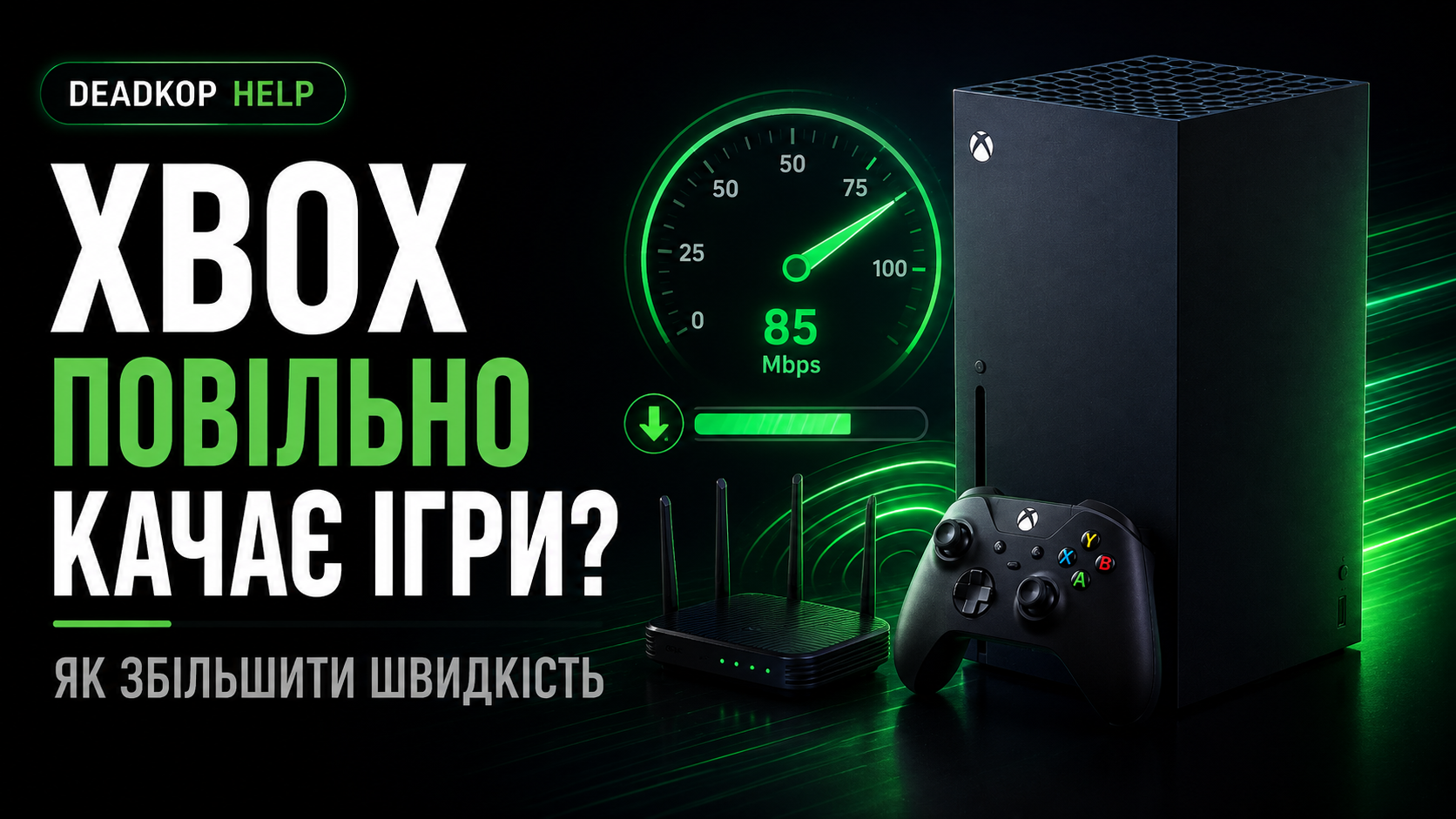
Швидке рішення: спробуйте це спочатку
Гра важить 100 ГБ.
Інтернет начебто швидкий.
Xbox починає завантаження і повідомляє, що можна сходити на роботу, повернутися додому, повечеряти — і тоді, можливо, буде 67%.
Перш ніж звинувачувати Microsoft, зробіть так:
- Закрийте запущену гру.
- Залиште лише одне активне завантаження.
- Перезапустіть Xbox.
- Перезапустіть роутер.
- Запустіть тест швидкості на консолі.
- Для Wi-Fi протестуйте 5 ГГц.
- Якщо можливо — підключіть Ethernet.
- Перевірте, чи не забивають канал інші пристрої.
Особливо важливий перший пункт.
Xbox може знижувати швидкість завантаження, коли паралельно працює гра.
Перевіряємо швидкість Інтернету на Xbox
Відкрийте:
Settings → General → Network settings
Далі знайдіть перевірку швидкості та статистики мережі.
Нас цікавлять:
Download speed, затримка та втрата пакетів.
Не треба панікувати, якщо цифра не дорівнює швидкості вашого тарифу один в один.
Тест на консолі залежить не лише від провайдера, а й від Wi-Fi, маршрутизатора, серверів і поточного навантаження.
Найкращий спосіб — порівнювати.
Наприклад:
Wi-Fi → 80 Мбіт/с
Ethernet → 650 Мбіт/с
Після такого тесту підозрюваний уже майже добровільно написав зізнання.
Закрийте запущену гру
Це варто перевірити одним із перших.
Якщо гра зараз відкрита — повністю закрийте її.
Потім поверніться до черги завантажень і подивіться на швидкість через хвилину-дві.
На Xbox також є Quick Resume, тому простого переходу на головний екран недостатньо означає, що всі ігрові процеси повністю закінчені. Quick Resume дозволяє сумісним іграм зберігати стан для швидкого повернення.
Тому для тесту:
кнопка Menu на грі → Quit.
І тільки після цього дивимося на швидкість.
Перевірте чергу завантажень
Відкрийте:
My games & apps → Manage → Queue
Xbox може одночасно мати купу справ.
Оновлення однієї гри.
Інсталяція другої.
DLC.
Патч.
Ще один патч для гри, яку ви востаннє запускали десь під час пандемії.
Поставте все зайве на паузу та залиште одну гру, яку хочете завантажити зараз.
Так набагато простіше зрозуміти реальну швидкість.
Перезапустіть Xbox
Якщо швидкість раптом впала без очевидної причини, зробіть повний перезапуск.
Не просто переведіть консоль у сон.
Виконайте нормальний Restart або повністю вимкніть Xbox та запустіть її знову.
Після перезапуску не запускайте гру.
Одразу відкрийте завантаження й порівняйте швидкість.
Перезапустіть маршрутизатор
Те саме робимо з роутером.
Відключаємо живлення.
Чекаємо приблизно хвилину.
Вмикаємо.
Чекаємо повного відновлення Інтернету.
Після цього запускаємо Xbox.
Це особливо варто спробувати, якщо раніше консоль качала нормально, а сьогодні раптом перетворила гігабітний Інтернет на dial-up із 2003 року.
5 ГГц чи 2.4 ГГц
Якщо Xbox підключений бездротово, протестуйте обидва діапазони.
5 ГГц
Краще підходить для високої швидкості на невеликій відстані.
Якщо маршрутизатор стоїть поруч із Xbox, я б починав саме з нього.
2.4 ГГц
Має більший радіус дії та краще проходить через перешкоди, але часто сильніше перевантажений.
Якщо Xbox знаходиться через кілька стін від роутера, може виявитися, що 2.4 ГГц повільніший на папері, але стабільніший у реальному житті.
Тестуємо обидва.
Залишаємо той, який краще працює саме у вашій кімнаті.
Ethernet — найкращий тест
Якщо маєте LAN-кабель, підключіть Xbox безпосередньо до маршрутизатора.
Потім знову перевірте швидкість.
Є два сценарії.
Швидкість різко зросла.
Отже, проблема практично точно пов'язана з Wi-Fi.
Швидкість залишилася такою самою низькою.
Тоді дивимося на маршрутизатор, провайдера, кабель або сервери Xbox.
Якщо консоль стоїть поруч із роутером, я б узагалі залишив Ethernet постійно.
Xbox Series X важить майже п'ять кілограмів.
Навряд чи вам захочеться ходити з нею квартирою під час завантаження.
Перевірте швидкість на іншому пристрої
Поставте ноутбук або телефон приблизно там, де стоїть Xbox.
Запустіть тест.
Не біля самого маршрутизатора.
Саме біля консолі.
Якщо телефон у тому самому місці теж отримує низьку швидкість — Xbox, швидше за все, ні в чому не винен.
Проблема в покритті Wi-Fi.
Якщо телефон показує 700 Мбіт/с, а Xbox — 30, продовжуємо діагностику консолі.
Перевірте інші пристрої вдома
Уявімо, що у вас 500 Мбіт/с.
Звучить чудово.
Але одночасно:
телевізор дивиться Netflix у 4K;
ПК качає Steam;
телефон заливає 200 ГБ фото в хмару;
друга консоль оновлює Call of Duty;
хтось запустив торрент.
Xbox отримує не весь тариф.
Він отримує те, що залишилося після сімейної боротьби за Інтернет.
Для тесту на кілька хвилин зупиніть великі завантаження на інших пристроях.
Не плутайте Мбіт/с і МБ/с
Це дуже важливо.
Провайдери зазвичай вказують швидкість у Мбіт/с.
Розмір гри — у ГБ.
У грубому розрахунку:
100 Мбіт/с ≈ 12,5 МБ/с
500 Мбіт/с ≈ 62,5 МБ/с
1000 Мбіт/с ≈ 125 МБ/с
І це ще ідеальні теоретичні цифри.
У реальних умовах швидкість нижча.
Тому тариф 100 Мбіт/с фізично не означає, що гра на 100 ГБ прилетить на Xbox за десять хвилин.
Було б приємно.
Але фізика поки не купила Game Pass.
Спробуйте змінити DNS
Якщо Wi-Fi стабільний, Ethernet нормальний, але є дивна поведінка мережі, можна протестувати інший DNS.
Cloudflare:
1.1.1.1
1.0.0.1
або
Google:
8.8.8.8
8.8.4.4
На Xbox:
Settings → General → Network settings → Advanced settings → DNS settings
Спочатку я б усе ж використовував Automatic.
Ручний DNS — це діагностичний варіант, а не турбокнопка.
Від заміни DNS ваш тариф із 100 Мбіт/с не перетвориться на 1 Гбіт/с.
Очистіть Alternate MAC Address
Якщо мережа поводиться дуже дивно, можна спробувати:
Settings → General → Network settings → Advanced settings → Alternate MAC address → Clear
Після цього Xbox перезапуститься.
Цей самий параметр ми використовували у попередньому HELP про проблеми Wi-Fi.
Якщо хочете детальніше — тут ставимо внутрішнє посилання:
Xbox Series X|S не підключається до Wi-Fi — що робити.
Чому швидкість спочатку висока, а потім падає
Не обов'язково поломка.
Причиною можуть бути:
Wi-Fi;
навантаження домашньої мережі;
сервер, з якого зараз іде завантаження;
встановлення отриманих даних;
фонові процеси Xbox.
Тому не оцінюйте проблему за десятьма секундами.
Залиште одне завантаження та подивіться, як поводиться швидкість протягом декількох хвилин.
Чи повинна Xbox видавати весь гігабіт
Не обов'язково.
Тариф 1 Гбіт/с — це не обіцянка, що Microsoft Store постійно качатиме вам рівно 1000 Мбіт/с.
Але різниця має бути адекватною.
Наприклад:
ПК через Ethernet → 930 Мбіт/с.
Xbox тим самим кабелем → 20 Мбіт/с.
Оце вже дивно.
А якщо Xbox отримує кілька сотень мегабіт і величезні ігри встановлюються швидко — ганятися за красивою цифрою 1000 особливого сенсу немає.
Що робити не варто
Не починайте з:
DMZ;
ручного MTU;
відкриття всіх портів;
вимкнення захисту маршрутизатора;
повного скидання Xbox.
Спочатку:
гра → черга → Wi-Fi → Ethernet → домашня мережа.
Це простіше.
І значно менш ризиковано перетворити одну проблему на три.
Порядок перевірки DEADKOP
Я б ішов так:
1. Закрити гру.
2. Залишити одне завантаження.
3. Перевірити швидкість.
4. Перезапустити Xbox.
5. Перезапустити роутер.
6. Спробувати 5 ГГц.
7. Перевірити Ethernet.
8. Вимкнути великі завантаження на інших пристроях.
9. Тільки потім DNS, MAC та інші додаткові параметри.
У більшості випадків на якомусь із цих етапів причина стає зрозумілою.
FAQ
Чому Xbox повільно завантажує ігри?
Спочатку закрийте запущену гру, перевірте чергу завантажень і протестуйте швидкість мережі. Потім порівняйте Wi-Fi та Ethernet.
Чи може запущена гра зменшувати швидкість?
Так, тому при діагностиці швидкості краще повністю закрити активну гру та залишити тільки завантаження.
Для Xbox краще 5 ГГц?
Якщо сигнал хороший і маршрутизатор знаходиться недалеко — зазвичай варто почати з 5 ГГц. На великій відстані перевірте також 2.4 ГГц.
Ethernet швидший за Wi-Fi?
Не завжди за цифрами, але Ethernet прибирає бездротові перешкоди й дає набагато передбачуваніші умови. Саме тому це один із найкращих діагностичних тестів.
Чи допоможе інший DNS?
Може вирішити окремі мережеві проблеми, але не варто очікувати, що одна лише зміна DNS радикально збільшить пропускну здатність вашого Інтернету.
Чому швидкість на Xbox нижча, ніж на ПК?
Пристрої можуть використовувати різні мережеві адаптери, знаходитися в різних умовах Wi-Fi та підключатися до різних серверів. Для чесного тесту підключіть їх однаковим способом до того самого маршрутизатора.

Коментарі
Без токсичного цирку. По суті, з гумором — як у нормальному чаті.