

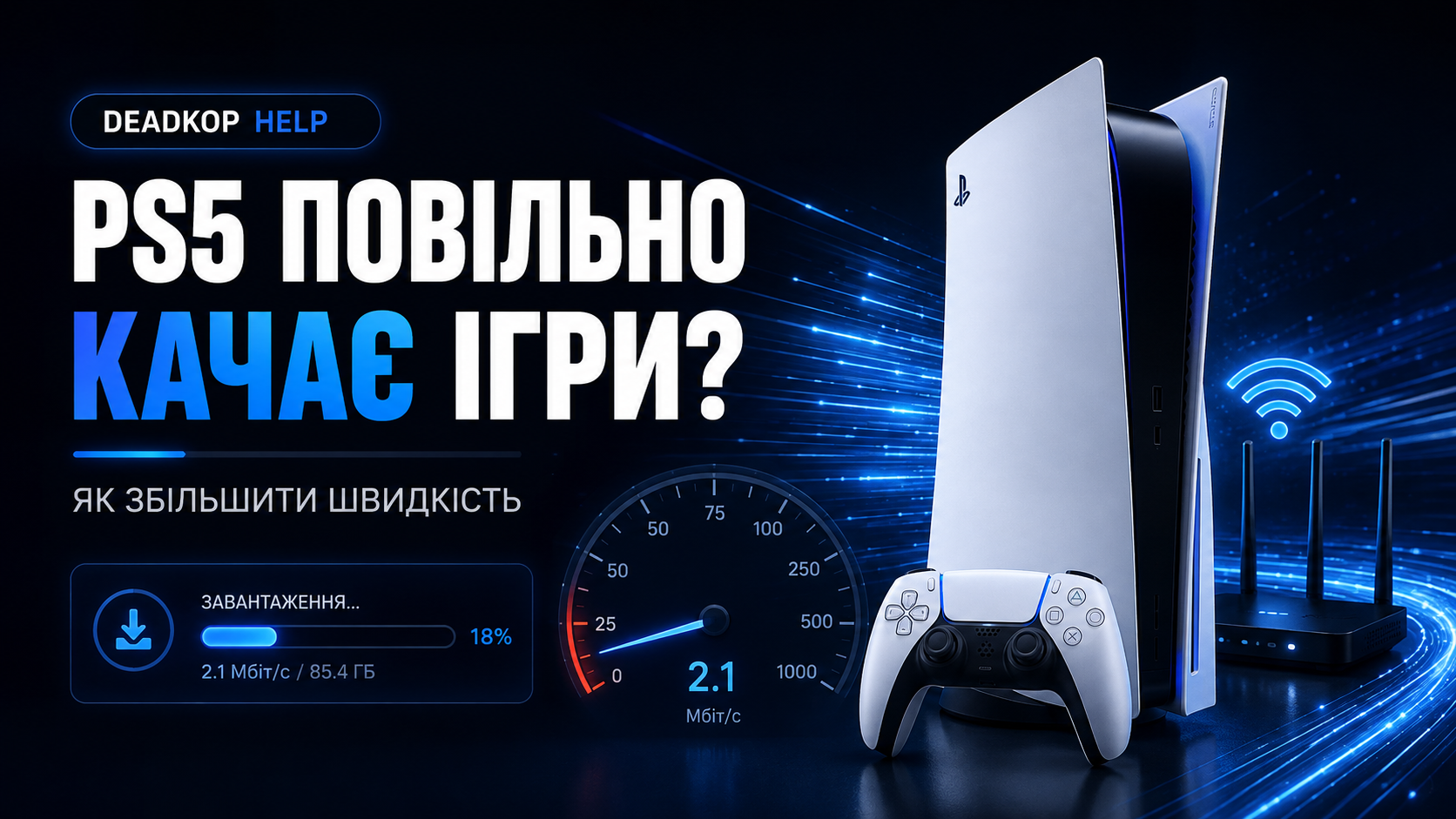
Швидке рішення: що зробити спочатку
Ситуація знайома.
Купив гру.
Натиснув «Завантажити».
PS5 урочисто повідомляє:
«Залишилося 7 годин».
І тут починаєш згадувати часи, коли фільм на 700 МБ качався через торрент усю ніч.
У 2026 році такого бути не повинно. Але перш ніж телефонувати провайдеру, зробіть кілька простих перевірок.
- Поставте інші завантаження на паузу.
- Закрийте запущену гру.
- Перезапустіть PS5.
- Перезапустіть роутер.
- Перевірте швидкість мережі на PS5.
- Якщо використовуєте Wi-Fi — протестуйте 5 ГГц.
- Якщо можливо — підключіть Ethernet.
- Перевірте, чи не качають щось інші пристрої вдома.
У багатьох випадках уже після цього швидкість повертається до нормальної.
Якщо ні — копаємо далі.
Перевіряємо реальну швидкість на PS5
Спочатку треба зрозуміти, наскільки все погано.
На PS5 відкрийте:
Налаштування → Мережа → Стан підключення → Перевірити підключення до Інтернету.
Подивіться на показник швидкості завантаження.
Але є важливий нюанс.
Не треба сприймати вбудований тест PS5 як лабораторне вимірювання вашого тарифу до останнього мегабіта.
Нам він потрібен передусім для порівняння.
Наприклад:
через Wi-Fi PS5 показує 70 Мбіт/с;
через Ethernet — 600 Мбіт/с.
Тут уже не треба викликати Шерлока.
Проблема явно десь між PS5 та роутером по Wi-Fi.
Не плутайте мегабіти з мегабайтами
Це одна з причин, чому людям здається, що PlayStation щось у них краде.
Провайдер пише:
1000 Мбіт/с.
А завантаження в реальному житті ніколи не показує «1000 мегабайт за секунду».
Тому що:
8 мегабіт = приблизно 1 мегабайт.
У дуже грубому ідеальному розрахунку:
100 Мбіт/с ≈ 12,5 МБ/с.
500 Мбіт/с ≈ 62,5 МБ/с.
1000 Мбіт/с ≈ 125 МБ/с.
Реальна швидкість буде нижчою через накладні витрати мережі, сервер, Wi-Fi та інші фактори.
Тому якщо у вас тариф 100 Мбіт/с, гра на 100 ГБ фізично не завантажиться за три хвилини.
Навіть якщо дуже сильно дивитися на смужку прогресу.
Закрийте запущену гру
Це один із перших тестів, який я б зробив.
Якщо на PS5 одночасно:
працює мережева гра, йде голосовий чат, завантажується патч і ще щось оновлюється у фоні — ресурси мережі діляться між цими процесами.
Тому для перевірки:
повністю закрийте запущену гру та залиште тільки одне активне завантаження.
Після цього подивіться, чи змінився приблизний час.
Якщо замість шести годин PS5 раптом показує дві — причина знайдена.
Перевірте чергу завантажень
Натисніть кнопку PS на DualSense та відкрийте Завантаження/передавання.
Подивіться, що зараз качає консоль.
Можливо, ви думаєте, що PS5 завантажує одну гру.
А вона паралельно вирішила:
оновити Call of Duty, встановити патч для Fortnite, докачати DLC і ще тихенько оновити щось, про що ви вже забули.
Поставте непотрібні завантаження на паузу та залиште тільки потрібне.
5 ГГц майже завжди варто перевірити
Якщо PS5 підключена через Wi-Fi і знаходиться відносно близько до маршрутизатора, спробуйте 5 ГГц.
Цей діапазон за нормальних умов може забезпечити значно вищу пропускну здатність, ніж перевантажений 2,4 ГГц.
Але є компроміс.
5 ГГц швидший, але гірше проходить через стіни.
Тому:
PS5 біля роутера → тестуйте 5 ГГц.
PS5 через три кімнати → не дивуйтеся, якщо 2,4 ГГц виявиться повільнішим, зате стабільнішим.
Головний критерій тут не назва діапазону.
А реальний результат тесту на вашій консолі.
Як вибрати 5 ГГц на PS5
Відкрийте:
Налаштування → Мережа → Налаштування → Налаштувати підключення до Інтернету.
Виберіть вашу мережу та відкрийте додаткові параметри.
Якщо роутер дозволяє працювати з окремими діапазонами, спробуйте підключитися саме до 5 ГГц.
Після цього знову виконайте тест швидкості.
Не треба вірити мені на слово.
Було 90 → стало 450 Мбіт/с?
Залишаємо.
Було стабільно 100 → стало стрибати від 20 до 300?
Тоді, можливо, ваша PS5 стоїть занадто далеко для стабільного 5 ГГц.
Ethernet — найкращий контрольний тест
Якщо є кабель — використовуйте його хоча б для перевірки.
Підключаємо PS5 безпосередньо до маршрутизатора.
Після цього знову запускаємо тест Інтернету.
Якщо по Wi-Fi отримували умовні 80–100 Мбіт/с, а кабель раптом показав у кілька разів більше — проблема очевидна.
І тут у мене проста позиція.
Якщо PS5 стоїть стаціонарно біля маршрутизатора і є можливість провести Ethernet — я б залишив кабель.
Консоль не смартфон.
Ми не ходимо з нею на кухню подивитися TikTok.
Перезапустіть роутер
Так.
Знову.
Тому що цей спосіб настільки примітивний, що його часто пропускають.
Повністю відключіть живлення маршрутизатора приблизно на кілька хвилин.
Потім увімкніть його та дочекайтеся відновлення Інтернету.
Після цього перезапустіть PS5.
Це може допомогти при проблемах із самим маршрутизатором, DHCP, завислими сесіями або просто після тривалої безперервної роботи.
Подивіться, хто ще користується Інтернетом
Припустимо, у вас 300 Мбіт/с.
Це звучить багато.
Поки одночасно не починаються:
4K Netflix на телевізорі;
оновлення Windows;
хмарна синхронізація фотографій;
завантаження на іншій консолі;
торренти;
YouTube на кількох телефонах.
І десь посеред цього сидить PS5 та намагається забрати собі залишки.
На кілька хвилин зупиніть важкі завантаження на інших пристроях.
Потім знову перевірте PS5.
Якщо швидкість різко виросла — з консоллю все нормально.
У вас просто вдома битва за канал.
Завантажуйте ігри в режимі спокою
Ось це вже реально корисна функція.
PS5 може залишатися підключеною до Інтернету в режимі спокою та продовжувати завантаження.
Для цього відкрийте:
Налаштування → Система → Економія енергії → Функції, доступні в режимі спокою → Зберегти підключення до Інтернету.
Sony прямо вказує, що при активованій цій функції PS5 може завантажувати придбані через PlayStation App ігри та автоматично отримувати оновлення під час режиму спокою.
Це дуже зручно.
Поставив 100+ ГБ завантажуватися перед сном.
PS5 займається своїми справами.
Ти — своїми.
Вранці ніхто ні на кого не ображений.
Увімкніть автоматичні оновлення
Ще одна причина величезних завантажень — ми згадуємо про оновлення тільки в момент, коли вже хочемо грати.
На PS5 можна ввімкнути автоматичне завантаження оновлень:
Налаштування → Збережені дані та налаштування ігор/програм → Автоматичні оновлення.
Там можна активувати автозавантаження та встановлення в режимі спокою. Для цього PS5 повинна зберігати підключення до Інтернету під час сну.
Тоді ситуація:
«Нарешті є година пограти».
Оновлення: 47,8 ГБ.
траплятиметься трохи рідше.
Перевірте вільне місце на SSD
Саме по собі заповнення SSD не пояснює будь-яке падіння швидкості Інтернету.
Але якщо PS5 має дуже мало вільного місця, завантаження може впиратися вже не тільки в мережеву частину.
Консолі треба не просто отримати файл.
Його ще потрібно підготувати, перевірити та встановити.
Тому якщо на диску залишилося кілька гігабайтів, а ви намагаєтеся поставити величезну гру або патч — почніть зі звільнення місця.
Чому швидкість PS5 стрибає
Наприклад:
показує 400 Мбіт/с;
потім 170;
потім 310.
Це не обов'язково несправність.
Особливо на Wi-Fi.
На швидкість впливають:
відстань;
перешкоди;
інші Wi-Fi-мережі;
завантаженість роутера;
пристрої у вашій мережі;
сервер, із якого PS5 зараз отримує дані.
Тому набагато важливіше дивитися не на один випадковий тест, а на закономірність.
Якщо через Ethernet PS5 стабільно швидка, а Wi-Fi постійно стрибає — проблема майже знайдена.
Чи допоможе зміна DNS
Можна протестувати.
Наприклад:
Cloudflare
1.1.1.1
1.0.0.1
або Google DNS
8.8.8.8
8.8.4.4
Але тут треба розділяти дві речі.
DNS може впливати на те, як пристрій знаходить мережеві адреси.
DNS не перетворить тариф 100 Мбіт/с на 1 Гбіт/с.
І не вилікує поганий Wi-Fi-сигнал.
Тому коли хтось пише:
«Поставив DNS і швидкість виросла в десять разів»
я б ставився до цього дуже обережно.
Перевірити можна.
Розраховувати на магію — ні.
Перевірте системне ПЗ PS5
Тримати консоль оновленою все одно варто.
Шлях:
Налаштування → Система → Системне програмне забезпечення → Налаштування й оновлення системного програмного забезпечення.
Sony також дозволяє ввімкнути автоматичне завантаження та встановлення системних оновлень.
Якщо проблема зі швидкістю почалася після дивної поведінки системи або невдалого оновлення — перевірити актуальність прошивки точно не завадить.
Чому на телефоні 600 Мбіт/с, а на PS5 тільки 200
Цілком можлива ситуація.
Не всі пристрої мають однакові Wi-Fi-модулі, антени, розташування та умови прийому.
До того ж телефон ви тримаєте в руках.
А PS5 може стояти:
за телевізором;
біля стіни;
у тумбі;
практично на підлозі.
Тому тестуйте телефон поруч із місцем, де знаходиться PS5, а не стоячи біля роутера.
І найголовніше:
якщо 200 Мбіт/с на PS5 стабільні, гра завантажується нормально і онлайн не лагає — я б не витрачав вечір на гонитву за цифрою 600 тільки тому, що вона красивіша.
1 Гбіт/с тариф, а PS5 не дає 1 Гбіт/с — це проблема?
Не обов'язково.
Швидкість вашого тарифу — це не гарантія, що кожен сервер, кожен пристрій та кожна Wi-Fi-сесія постійно видаватимуть максимальне значення.
Тут треба дивитися на масштаб.
Якщо тариф 1 Гбіт/с, а Ethernet до PS5 дає кілька сотень Мбіт/с і величезні ігри завантажуються швидко — це одна ситуація.
Якщо по кабелю PS5 отримує 20 Мбіт/с, а ПК на тому самому кабелі й тому самому роутері отримує 900 — це вже привід шукати проблему.
Тестуйте умови по черзі.
Що я б не робив
Я б не починав із:
ручної зміни MTU;
відкриття всіх портів;
DMZ;
вимкнення половини захисту роутера;
копіювання випадкових мережевих налаштувань із YouTube.
Спочатку треба перевірити прості речі.
Wi-Fi → 5 ГГц → відстань → Ethernet → навантаження мережі.
Це дасть набагато більше інформації.
Мій порядок перевірки
Якби моя PS5 завтра почала качати гру зі швидкістю равлика, я б робив так:
1. Закрив гру.
2. Залишив одне завантаження.
3. Запустив тест швидкості.
4. Перезапустив PS5 і роутер.
5. Переключився на 5 ГГц.
6. Протестував Ethernet.
7. Перевірив інші пристрої.
8. Увімкнув завантаження в режимі спокою.
9. Тільки після цього ліз би в DNS та інші параметри.
Так ми не просто випадково виправимо проблему.
Ми зрозуміємо чому вона виникла.
FAQ
Чому PS5 дуже повільно завантажує ігри?
Найчастіше варто перевірити якість Wi-Fi, діапазон 2.4/5 ГГц, інші активні завантаження та навантаження домашньої мережі. Для діагностики особливо корисно тимчасово підключити PS5 через Ethernet.
Чи швидше PS5 завантажує ігри в режимі спокою?
Головна перевага режиму спокою в тому, що консоль може продовжувати завантаження без вашої участі. Для цього потрібно ввімкнути «Зберегти підключення до Інтернету».
Як зробити, щоб PS5 качала ігри в режимі спокою?
Відкрийте Налаштування → Система → Економія енергії → Функції, доступні в режимі спокою та ввімкніть збереження підключення до Інтернету.
Для швидкості PS5 краще Wi-Fi 5 ГГц чи 2.4 ГГц?
При хорошому сигналі я б починав із 5 ГГц. Якщо PS5 знаходиться далеко від маршрутизатора або за кількома стінами, протестуйте обидва варіанти та залиште той, який реально стабільніший.
Чи варто підключати PS5 кабелем?
Так, якщо це зручно. Ethernet прибирає багато змінних, пов'язаних із бездротовими перешкодами, і водночас є найкращим способом перевірити, чи проблема взагалі у Wi-Fi.
Чи збільшить DNS швидкість завантаження PS5?
Не варто очікувати серйозного приросту пропускної здатності тільки від заміни DNS. Якщо проблема у слабкому Wi-Fi, перевантаженій мережі або обмеженні сервера, інший DNS цього не виправить.
Коментарі
Без токсичного цирку. По суті, з гумором — як у нормальному чаті.